
Instalacija i zahtjevi
Eventwave Scan je aplikacija za osoblje na ulazu kojom se provjeravaju QR kodovi ulaznica. Ne instalira se iz trgovine aplikacija, nego radi u pregledniku telefona na adresi:
Aplikacija je besplatna i dolazi uz svaki plaćeni event na Eventwaveu. Ništa se ne konfigurira; jedino što trebate je korisnički račun kojem je organizator dao pravo skeniranja (vidi Prijava i odabir eventa).
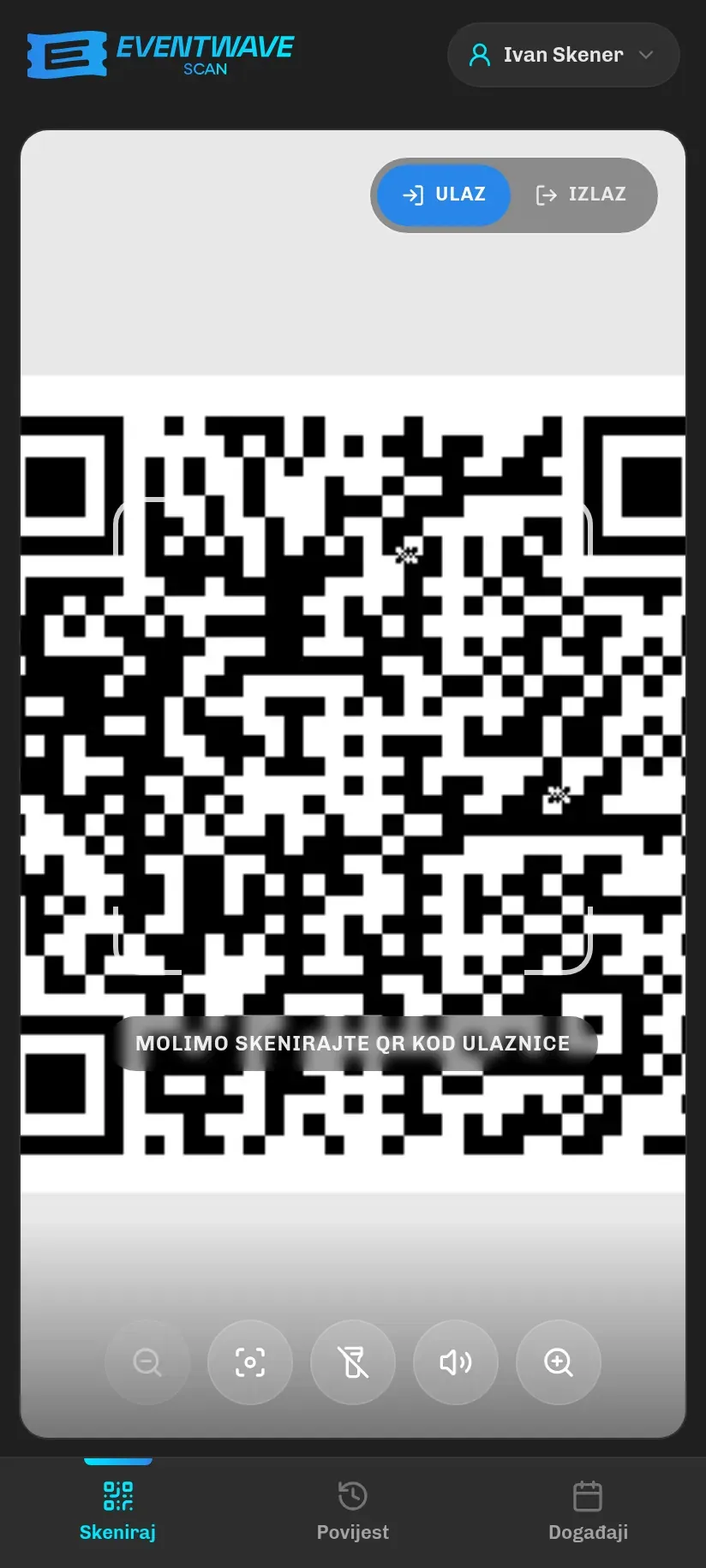
Što vam treba
Odjeljak „Što vam treba”| Preporuka | |
|---|---|
| Uređaj | Android telefon ili iPhone sa stražnjom kamerom. Radi i na tabletu i laptopu s kamerom, ali telefon je najpraktičniji na vratima. Na telefonu je aplikacija zaključana u uspravni (portret) položaj. |
| Preglednik | Chrome na Androidu ili Safari na iPhoneu. Na Androidu Chrome koristi ugrađeni brzi čitač kodova, pa je skeniranje najbrže baš tamo. |
| Internet | Obavezan cijelo vrijeme. Svako skeniranje provjerava se na Eventwave poslužitelju; aplikacija nema offline način rada. Bez veze se neće ni učitati (vidjet ćete standardnu stranicu greške preglednika). Ako Wi-Fi na lokaciji zna biti nestabilan, uključite mobilne podatke. |
| Kamera | Pri prvom otvaranju zaslona za skeniranje preglednik traži dopuštenje za kameru. Bez toga skeniranje nije moguće. |
| Lokacija | Neobavezno. Zaslon za skeniranje pri otvaranju zatraži i pristup lokaciji (i osvježava je svakih 5 minuta). Ako dopustite, uz svako skeniranje bilježe se koordinate, vidljive poslije u tehničkim detaljima povijesti. Ako odbijete, aplikacija prestaje pitati i sve radi jednako: skeniranje se nikad ne blokira zbog lokacije. |
| Baterija | Zaslon se namjerno ne gasi dok je skener otvoren. Ponesite power bank za dulje evente. |
Dodavanje na početni zaslon
Odjeljak „Dodavanje na početni zaslon”Aplikaciju možete koristiti izravno u pregledniku, ali je puno ugodnije dodati je na početni zaslon: tada se otvara preko cijelog ekrana, bez adresne trake, kao prava aplikacija.
Android (Chrome)
Odjeljak „Android (Chrome)”- Otvorite
scanner.eventwave.hru Chromeu. - Dodirnite izbornik ⋮ (gore desno).
- Odaberite Dodaj na početni zaslon / Instaliraj aplikaciju i potvrdite.
iPhone / iPad (Safari)
Odjeljak „iPhone / iPad (Safari)”- Otvorite
scanner.eventwave.hru Safariju (mora biti Safari, jer drugi preglednici na iOS-u to ne mogu). - Dodirnite gumb Dijeli (kvadrat sa strelicom prema gore).
- Odaberite Dodaj na početni zaslon i potvrdite.
Ikona će se pojaviti među ostalim aplikacijama s natpisom „Ticket Scanner” (puni naziv aplikacije je Eventwave Scan, a na ikoni stoji kraći engleski naziv).
Radi i na računalu
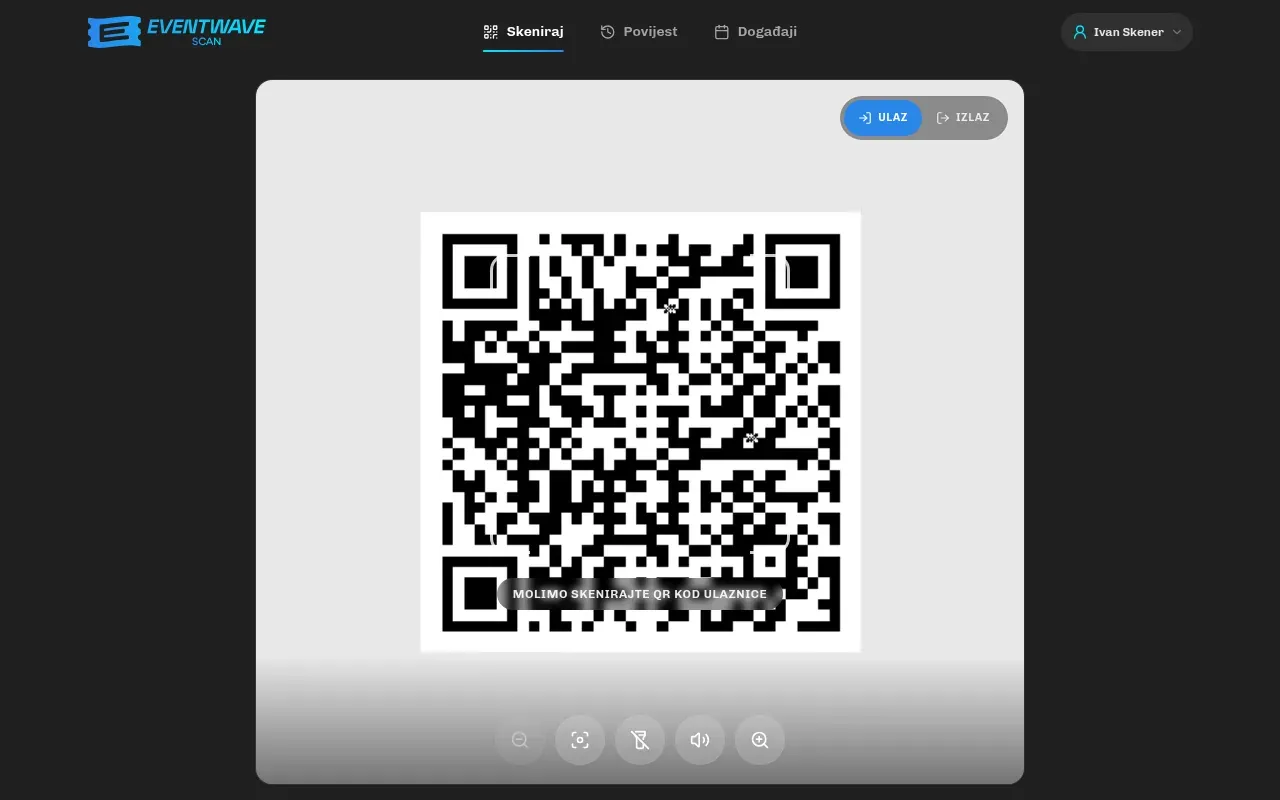
Odjeljak „Radi i na računalu”Na laptopu ili računalu s kamerom sve funkcionira jednako: sučelje se samo raširi, a kartice Skeniraj / Povijest / Događaji sele se s donje trake u zaglavlje. Praktično za blagajnu ili info-pult.
Kratka provjera prije eventa
Odjeljak „Kratka provjera prije eventa”- Otvorite aplikaciju dok imate mirnu vezu i prijavite se; sesija ostaje aktivna dok radite (vidi Prijava).
- Dopustite pristup kameri (obavezno) i lokaciji (preporučeno) čim aplikacija zatraži.
- Provjerite da vidite svoj event na kartici Događaji. Ako ga nema, organizator vas još nije dodao kao skenera.
- Isprobajte skeniranje jedne ulaznice unaprijed ako je organizator može dati za test; vidjet ćete rezultat Događaj nije započeo ako event još nije počeo, što znači da sve radi.
- Uključite zvuk na telefonu ili se naviknite na vibraciju: svaki rezultat ima svoj ton i vibraciju, pa ne morate gledati u ekran (vidi Skeniranje ulaznica).