
Skeniranje ulaznica
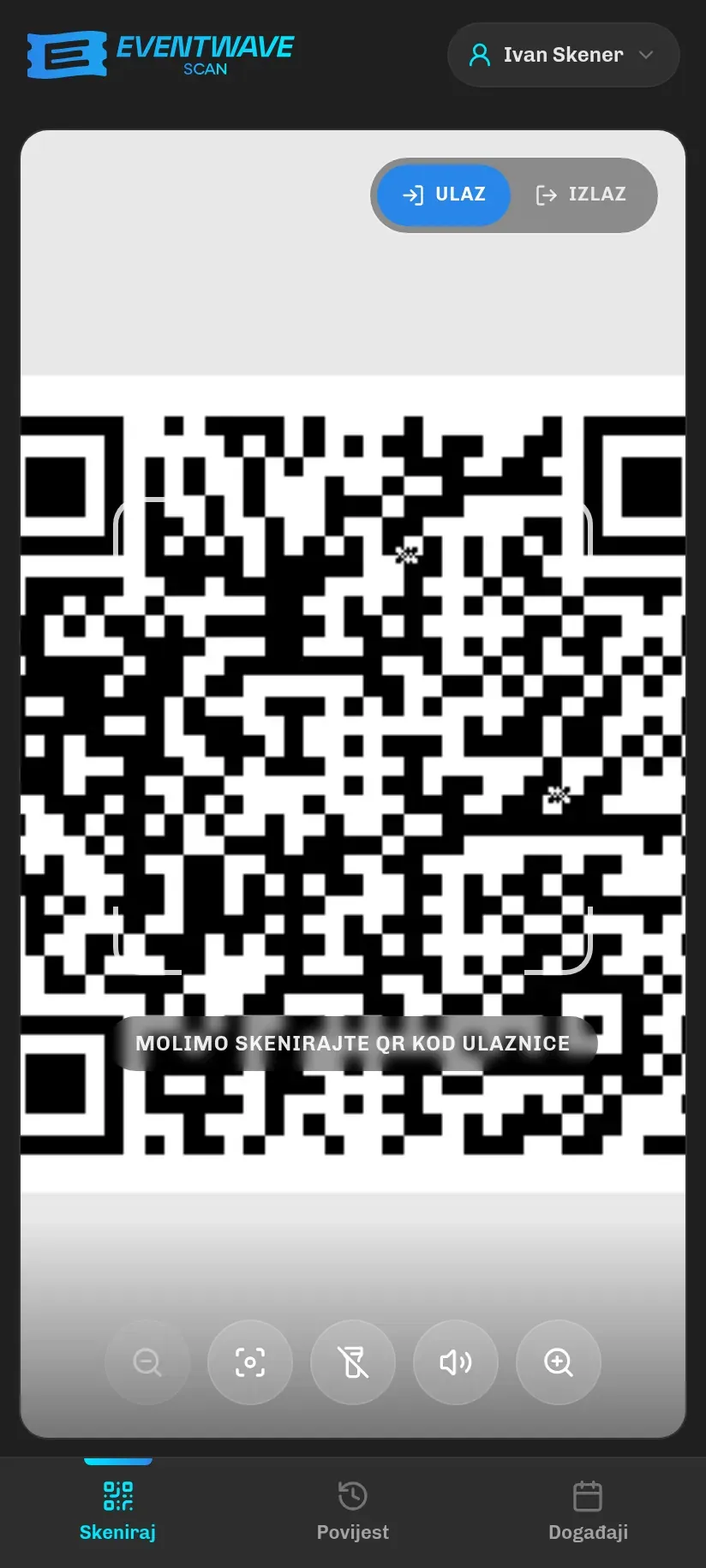
Nakon prijave aplikacija se otvara na kartici Skeniraj: prikaz stražnje kamere preko cijelog zaslona s kvadratnim okvirom (nišanom) u sredini i porukom „Molimo skenirajte QR kod ulaznice”.
Kako skenirati
Odjeljak „Kako skenirati”- Zamolite posjetitelja da pokaže QR kod: na telefonu (PDF, e-mail, Google/Apple Wallet) ili isprintan. Svi ti oblici sadrže isti kod i jednako su valjani.
- Usmjerite kameru tako da QR kod bude unutar okvira. Kodovi izvan okvira namjerno se ignoriraju, pa možete skenirati u gužvi bez straha da ćete uhvatiti tuđu ulaznicu.
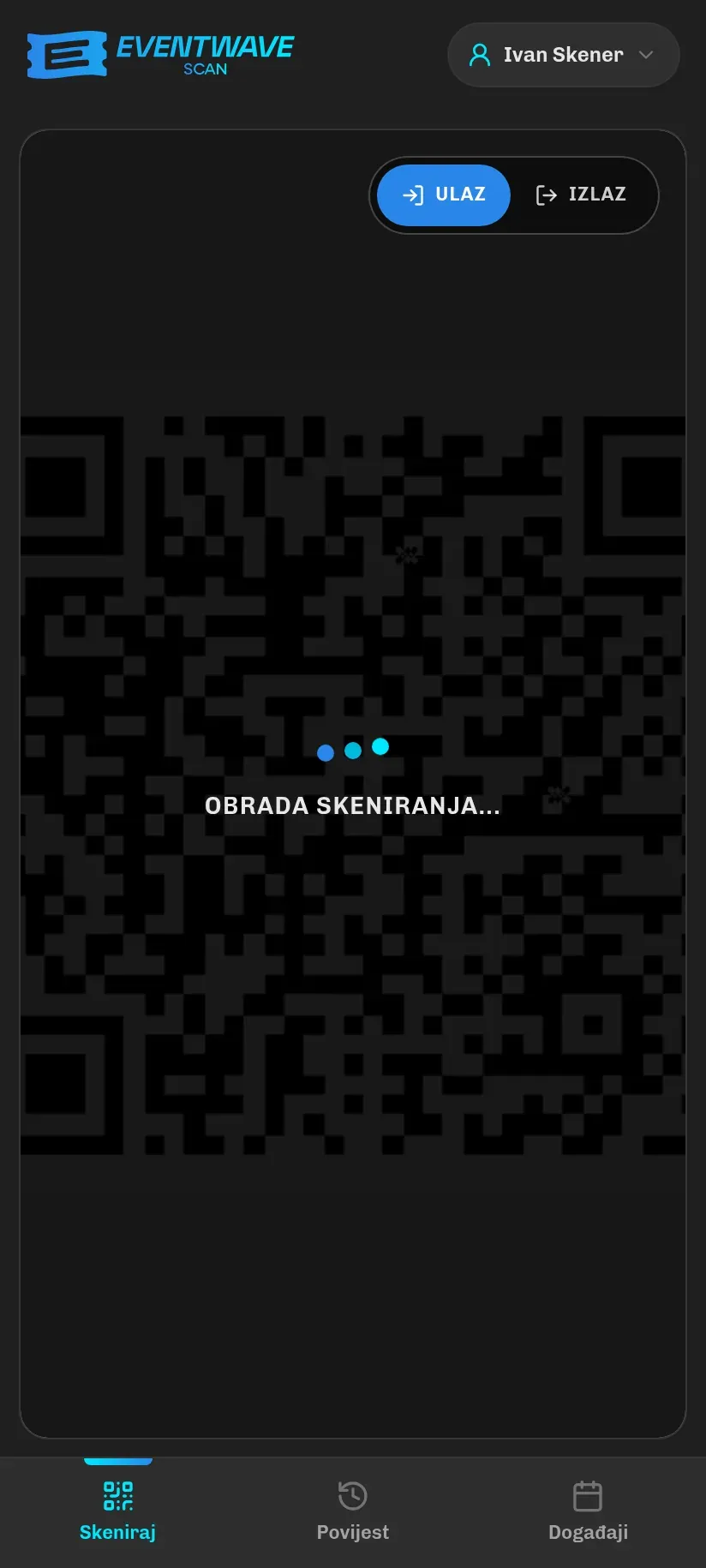
- Čim aplikacija pročita kod, čut ćete kratki klik, kutovi okvira postat će cijan i pojavljuje se „Obrada skeniranja…”; kod se šalje na provjeru.
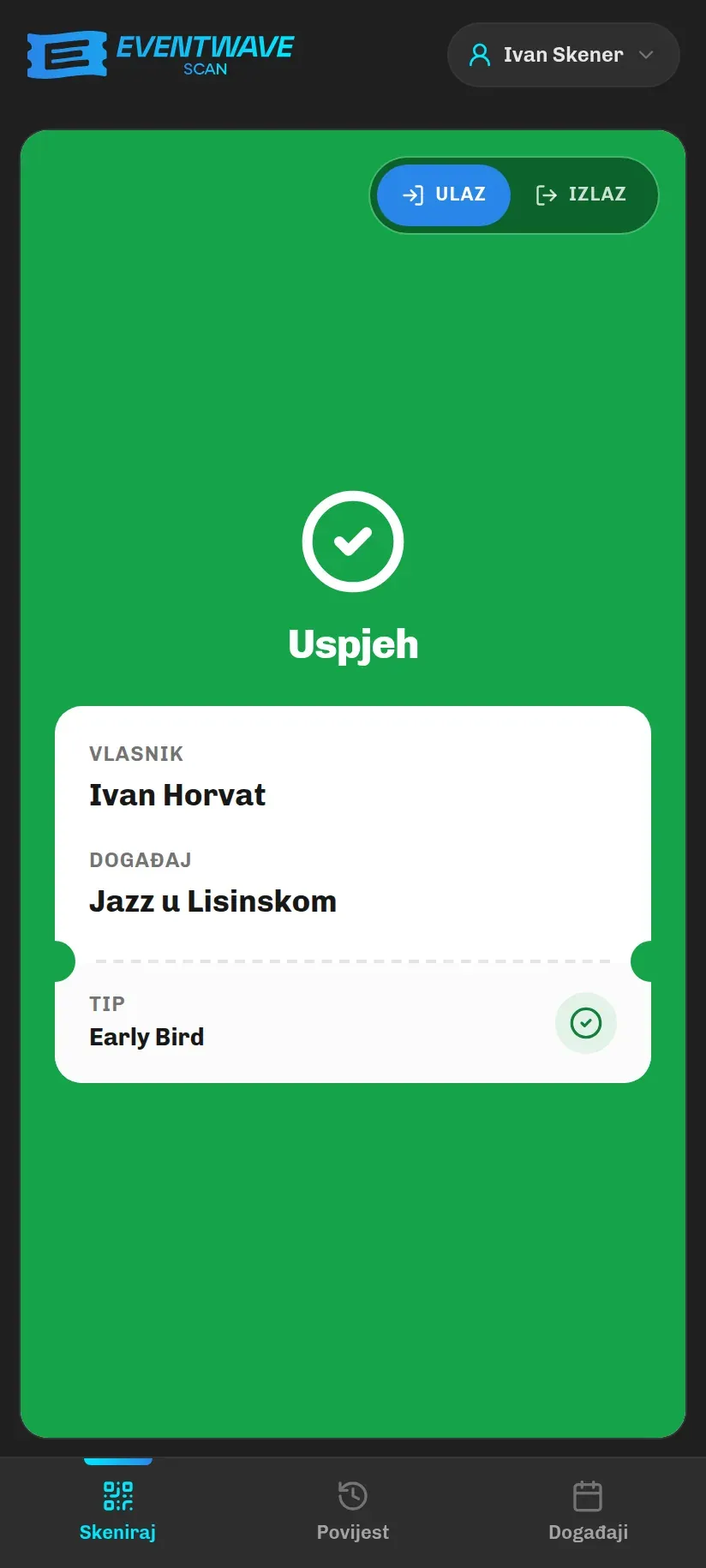
- U roku od sekunde pojavljuje se rezultat preko cijelog zaslona (boja, naslov, ime posjetitelja i vrsta ulaznice), uz zvuk i vibraciju.
- Zeleni, plavi i žuti rezultati nestaju sami nakon 3 sekunde. Odbijanja koja prikazuju podatke o ulaznici ostaju na ekranu dok ih ne dodirnete (najdulje 15 s); vidi Rezultati skeniranja.
Ne trebate ništa pritiskati između dva gosta: skeniranje je kontinuirano.
Boje, zvukovi i vibracija
Odjeljak „Boje, zvukovi i vibracija”Ne morate stalno gledati u ekran: svaki ishod ima svoj zvuk (i vibraciju na Androidu):
| Boja | Značenje | Zvuk | Vibracija (Android) |
|---|---|---|---|
| Zeleno | Ulaz odobren | uzlazni dvotonski cvrkut | dvije kratke |
| Plavo | Izlaz zabilježen (samo eventi s ponovnim ulazom) | isti cvrkut | dvije kratke |
| Crveno | Ulaznica odbijena | niski silazni zujaj, najglasniji od svih | jedna duga |
| Žuto | Nema rezultata (problem s vezom ili poslužiteljem) | tri srednja bipa | tri kratke |
Uz to postoji i tihi klik u trenutku kad je kod očitan (prije nego što stigne rezultat).
- Na iPhoneu nema vibracije, ali zvuk se čuje i kad je prekidač za tihi način uključen; to je namjerno, da rezultat ne prođe nečujno.
- Zvuk se aktivira tek nakon prvog dodira ekrana nakon otvaranja aplikacije (pravilo preglednika); ako je baš prvi rezultat nijem, to je razlog.
- Zvuk možete utišati gumbom zvučnika u traci s alatima; postavka se pamti na uređaju. Utišava se samo zvuk, a vibracija ostaje uključena.
Alati na zaslonu
Odjeljak „Alati na zaslonu”Pri dnu zaslona (kad nije prikazan rezultat) nalazi se traka s alatima:
- Zoom −/+: samo ako kamera podržava zumiranje. Korisno kad posjetitelj drži telefon predaleko ili je QR kod sitan.
- Ponovno fokusiranje (ikona mete): uvijek dostupno; resetira fokus i vraća zoom na početak. Probajte ako je slika mutna.
- Svjetiljka: samo ako uređaj to podržava (uglavnom Android). Neophodna u mračnim prostorima za papirnate ulaznice; kod ekrana telefona obično nije potrebna.
- Zvuk: utišavanje tonova (vibracija ostaje).
Ako je neki od vaših evenata s ponovnim ulazom, gore desno vidjet ćete i preklopnik Ulaz / Izlaz; vidi Ponovni ulaz. Nakon svakog ponovnog otvaranja aplikacije preklopnik je na Ulaz.
Pri prvom otvaranju zaslon traži dopuštenje za kameru (obavezno) i lokaciju (neobavezno: uz skeniranja se tada bilježe koordinate, a odbijanje ništa ne blokira).
Savjeti za brz rad na vratima
Odjeljak „Savjeti za brz rad na vratima”- Svjetlina ekrana posjetitelja. Najčešći razlog sporog čitanja je pretaman ekran ili automatska svjetlina. Zamolite ih da pojačaju svjetlinu, ili neka otvore ulaznicu u Walletu, koji to radi sam.
- Zgužvani papir i refleksije. Poravnajte papir, izbjegavajte izravno svjetlo na foliji ili zaštitnom staklu telefona; kratko zumirajte ako treba.
- Ne trebate birati event. Skener sam zna kojem eventu ulaznica pripada. Ako vam netko pokaže ulaznicu za event na koji niste dodani, dobit ćete žuto Neovlašteni skener.
- Više ulaznica na jednom telefonu. Kad netko kupi više ulaznica, sve su u istom PDF-u, svaka na svojoj stranici s vlastitim QR kodom. Neka listaju do sljedeće stranice; ne skenirajte istu stranicu dvaput.
- Grupa s jednom narudžbom. Ako je jedna osoba kupila ulaznice za cijelo društvo, može ih pokazati sve odjednom; ime na ulaznici je ime kupca (ili pojedinačnog posjetitelja ako je organizator uključio personalizirane ulaznice).
- Osobna iskaznica. Provjera identiteta nije obavezna sa strane aplikacije; provjeravajte je prema uputama organizatora (npr. kod personaliziranih ulaznica ili dobne granice).
- Ekran se ne gasi. Dok je skener otvoren, telefon namjerno drži zaslon upaljenim. Zaključajte ga ručno kad odete na pauzu.