
Rješavanje problema
Kamera
Odjeljak „Kamera”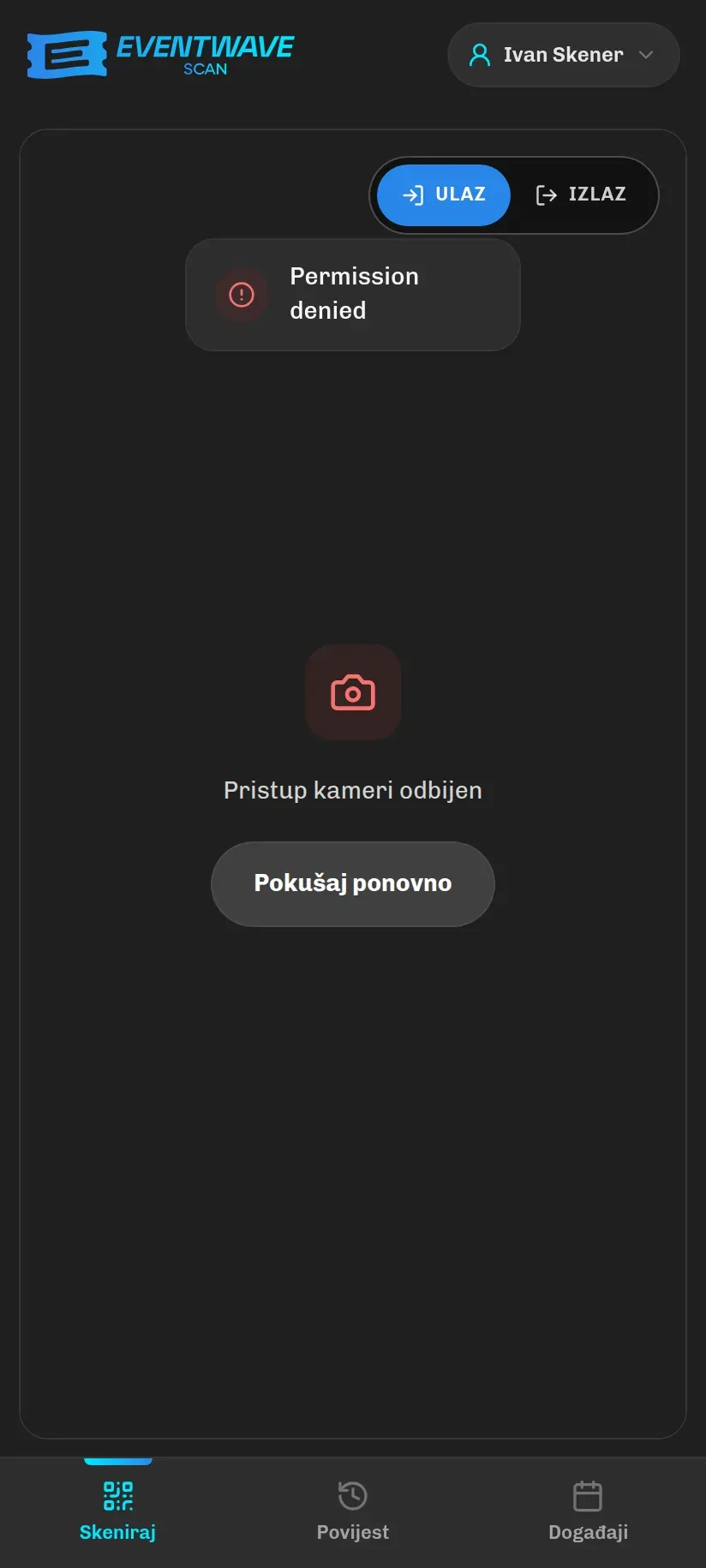
„Pristup kameri odbijen” Preglednik nema dopuštenje za kameru. Dodirnite Pokušaj ponovno i dopustite pristup. Ako se upit ne pojavljuje:
- Android/Chrome: ikona lokota u adresnoj traci → Dopuštenja → Kamera → Dopusti; ili Postavke → Aplikacije → Chrome → Dopuštenja.
- iPhone/Safari: Postavke → Safari → Kamera → Dopusti; za aplikaciju na početnom zaslonu Postavke → Ticket Scanner → Kamera. Zatim osvježite stranicu.
Crni ekran ili „Inicijalizacija kamere…” koje ne prestaje Druga aplikacija drži kameru (npr. otvorena kamera u pozadini). Zatvorite je, pa osvježite skener. Na iPhoneu provjerite da ste aplikaciju otvorili u Safariju ili s početnog zaslona (ne iz Instagram/Facebook preglednika u aplikaciji).
Slika je mutna, kod se ne čita Dodirnite gumb za ponovno fokusiranje (ikona mete). Obrišite leću. Ako je kod sitan ili udaljen, koristite zoom +. Zamolite posjetitelja da pojača svjetlinu ekrana ili otvori ulaznicu u Walletu.
Nema gumba za svjetiljku ili zoom Uređaj/preglednik ih ne podržava (tipično iPhone). Koristite fizičku svjetiljku telefona iz kontrolnog centra samo ako to ne gasi kameru; inače osvijetlite papir drugim izvorom.
Veza i žuti rezultati
Odjeljak „Veza i žuti rezultati”Žuti rezultati znače da provjera nije obavljena, a nikad da je ulaznica loša. Pregled svih je u Rezultati skeniranja.
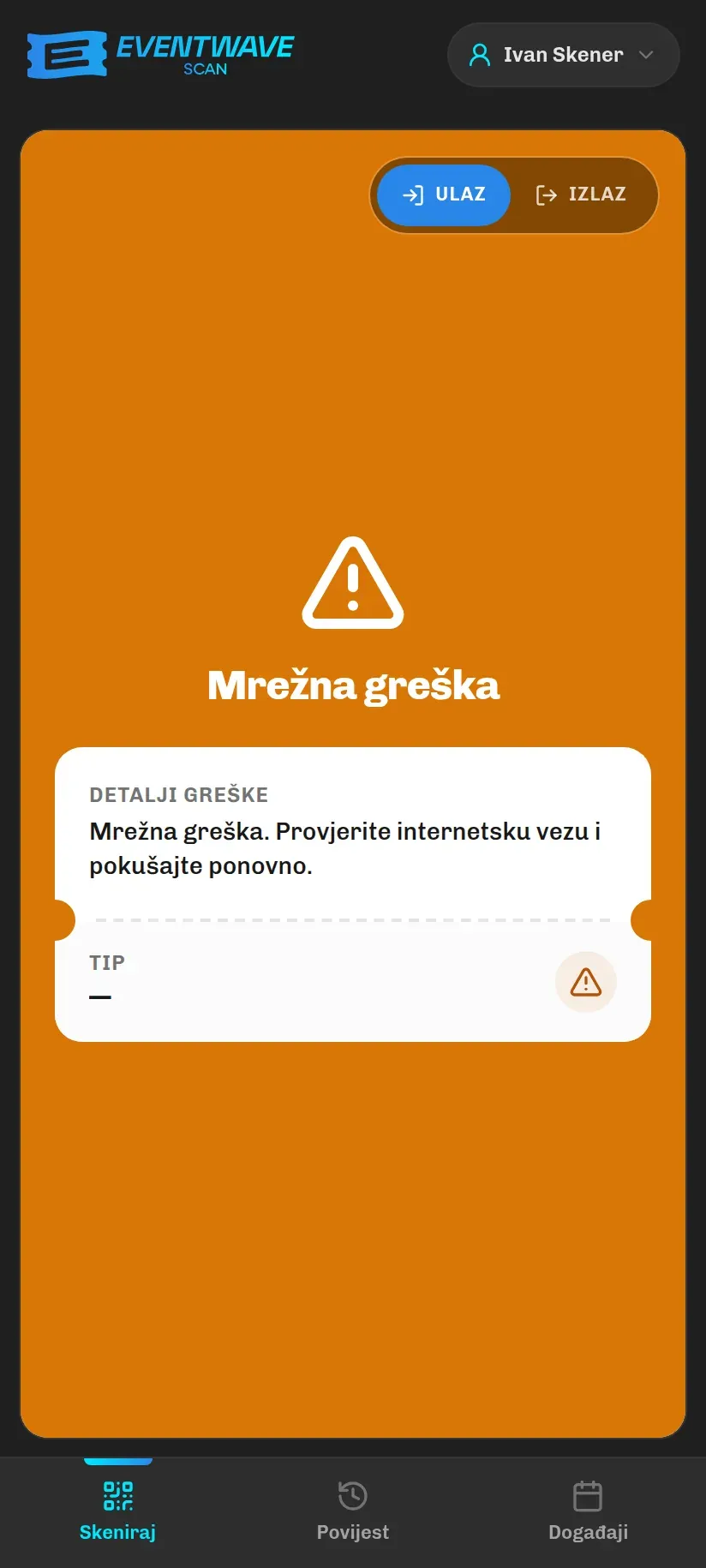
- Vrijeme isteklo / Mrežna greška: provjerite Wi-Fi ili prebacite na mobilne podatke. Ponovite skeniranje iste ulaznice: ako je prvo skeniranje ipak stiglo, dobit ćete zeleno s napomenom „Već skenirano prije nekoliko trenutaka” (vrijedi 30 sekundi za vaš račun), ne lažno odbijanje.
- Greška poslužitelja: kratki prekid na strani Eventwavea; pričekajte nekoliko sekundi i ponovite. Ako traje dulje od minute, javite se podršci.
- „Obrada skeniranja…” koje predugo stoji: nakon 20-ak sekundi aplikacija sama prekine zapelu provjeru i oslobodi skener. Provjerite vezu pa skenirajte opet.
- Aplikacija se uopće ne učitava (stranica greške preglednika): nema interneta. Aplikacija ne radi offline; bez veze nema ni prikaza kamere.
Prijava i pristup
Odjeljak „Prijava i pristup”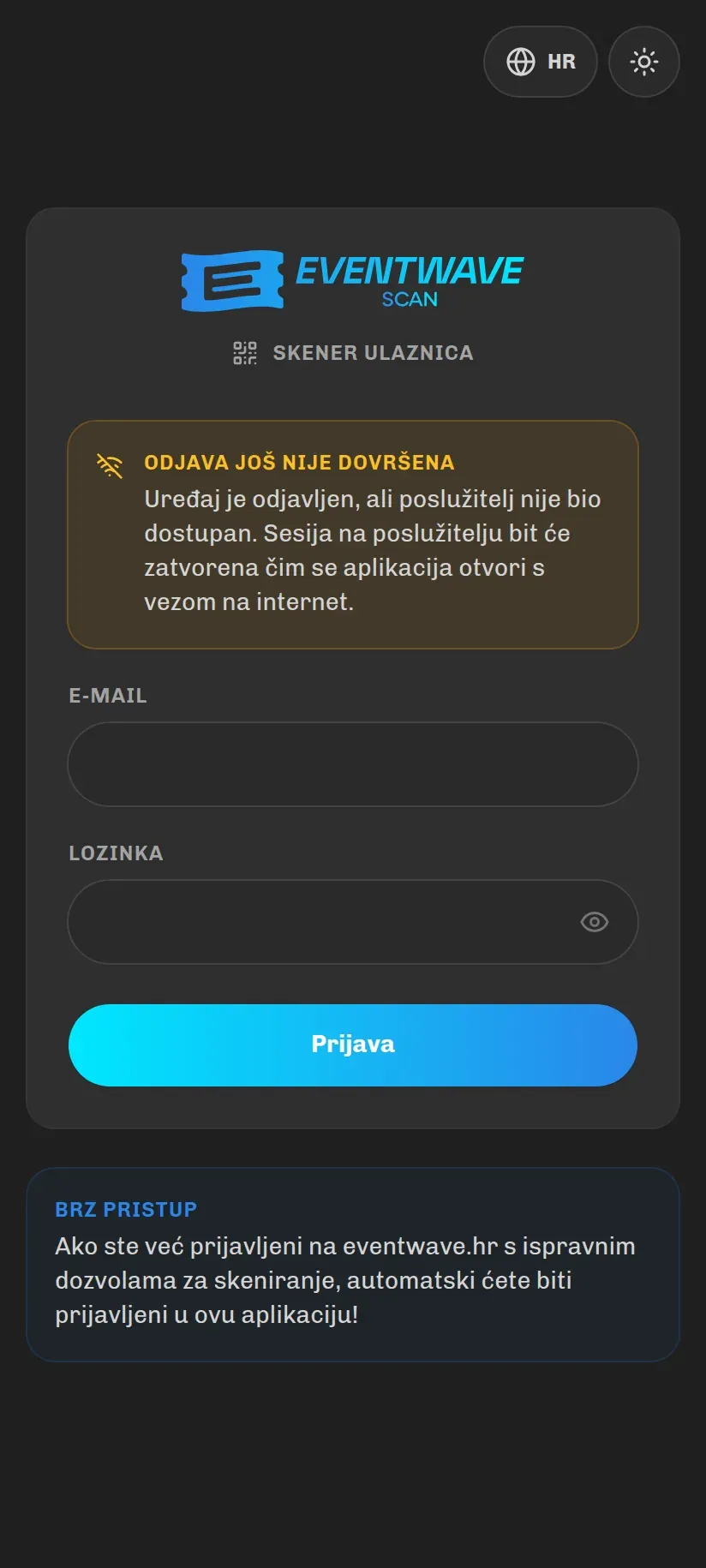
- „You do not have access to the scanner app” (poruka je na engleskom): lozinka je točna, ali račun nema pravo skeniranja. Organizator vas mora dodati u popis skenera (vidi Skeneri i osoblje).
- „Uneseni podaci za prijavu su netočni.”: krivi e-mail ili lozinka. Nakon 5 uzastopnih promašaja slijedi „Previše pokušaja prijave…”, pa pričekajte navedene sekunde.
- Ne vidim event na kartici Događaji: niste dodani na taj event (organizator vas je možda dodao samo na drugi event). Kod uspješne prijave, a bez eventa, ulaznice će vam vraćati žuto Neovlašteni skener.
- Sesija istekla: sesija vrijedi 2 sata od zadnje aktivnosti; nakon toga vas aplikacija vraća na prijavu. Prijavite se i nastavite; ništa nije izgubljeno.
- Zaboravljena lozinka: resetira se na eventwave.hr (Prijava → Zaboravljena lozinka), ne u skeneru.
- „Odjava još nije dovršena”: odjavili ste se dok nije bilo veze. Sve je u redu: uređaj je odjavljen, a poslužiteljska sesija zatvorit će se automatski pri sljedećem otvaranju s vezom. Možete se prijaviti odmah.
Zvuk
Odjeljak „Zvuk”- Rezultati su nijemi: provjerite gumb zvučnika u traci s alatima (utišavanje se pamti na uređaju) i glasnoću telefona. Zvuk se aktivira tek nakon prvog dodira ekrana nakon otvaranja aplikacije.
- Na iPhoneu zvuk radi i s uključenim prekidačem za tihi način; vibracije na iPhoneu nema (samo na Androidu).
- Utišavanje gasi samo zvuk, a vibracija na Androidu ostaje.
Sporno skeniranje
Odjeljak „Sporno skeniranje”- Zapišite ili slikajte redni broj zapisa iz kartice Povijest i vrijeme; podrška po tome nalazi točan sken. U retku su i Tehnički detalji (ID ulaznice, smjer, IP, uređaj).
- Za Ulaznica već iskorištena pročitajte tko i kad je skenirao; kartica ostaje na ekranu dok je ne dodirnete. Vidi Rezultati skeniranja.
- Rezultati Ulaznica nije pronađena, Neovlašteni skener i Nevažeći QR format ne zapisuju se u Povijest; ako trebate dokaz, uslikajte ekran s rezultatom.
- Aplikacija nema ručni unos koda ni pretragu po imenu. Ako se QR ne može očitati (uništen papir, razbijen ekran), posjetitelj može otvoriti ulaznicu iz e-maila ili s eventwave.hr → Moje ulaznice na bilo kojem uređaju; u krajnjem slučaju organizator može ulaznicu označiti kao iskorištenu uz pomoć Eventwave podrške.
Prijava greške
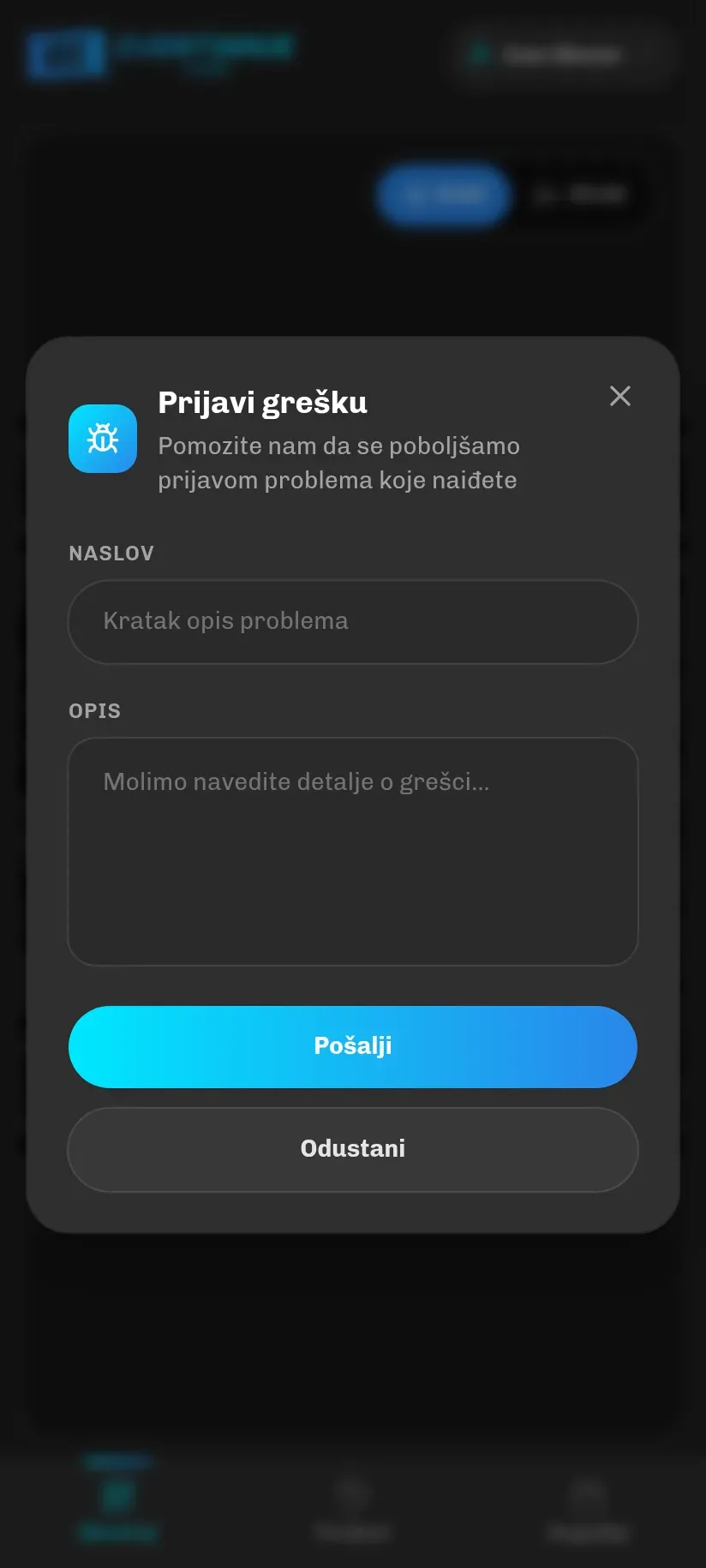
Odjeljak „Prijava greške”Iz izbornika (dodirnite čip sa svojim imenom) odaberite Prijavi grešku, upišite Naslov (kratak opis problema) i Opis (što ste radili, koja se poruka pojavila) pa dodirnite Pošalji.
Za hitne probleme na terenu nazovite podršku; vidi Kontakt i podrška.